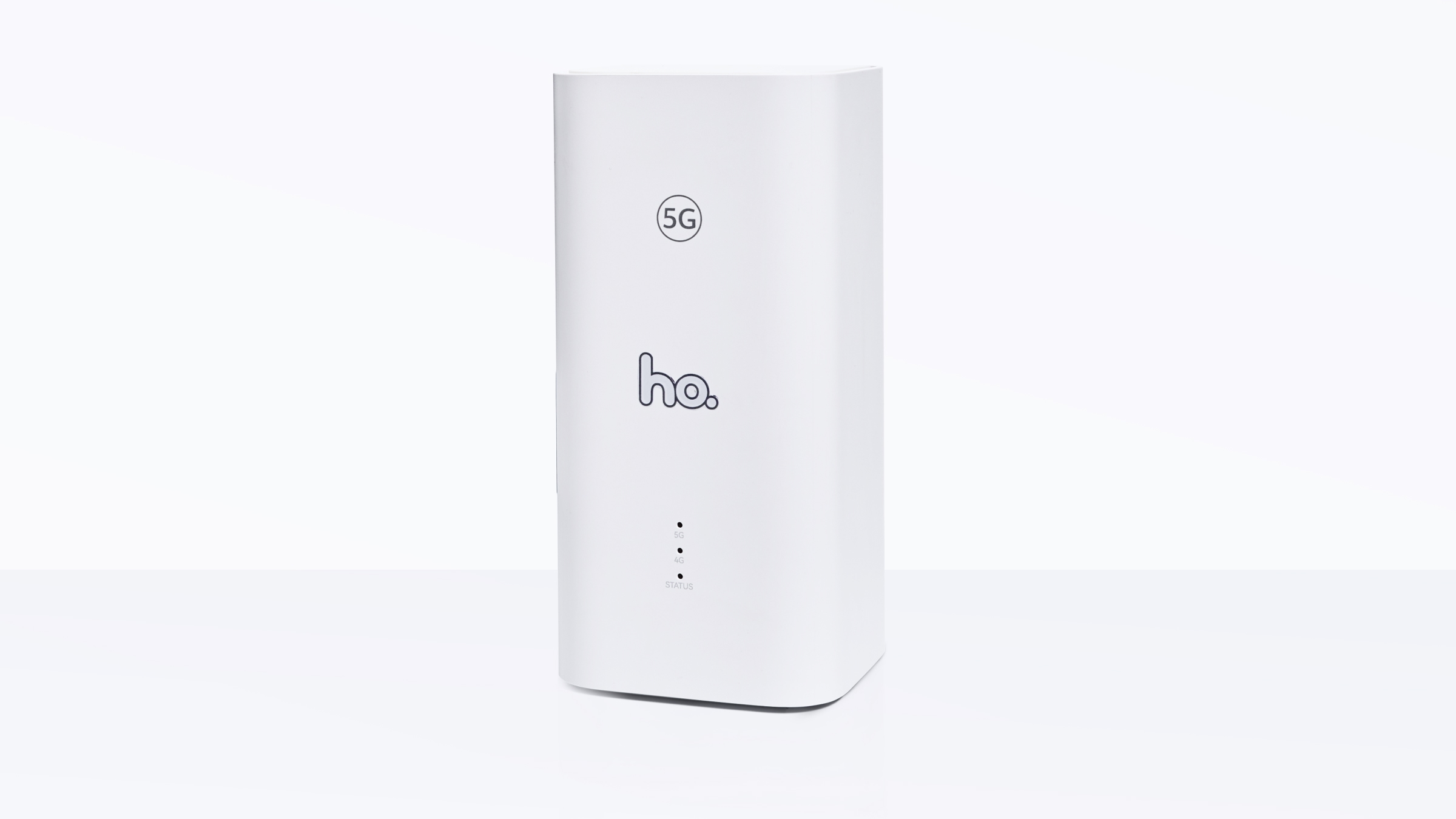
Modem 5G ho. Mobile

Iniziamo

Segui questa guida per configurare il tuo modem in pochi minuti e iniziare subito a navigare.

Immagine
  • Qualche minuto di tempo. 

  • La card della SIM ho.. 

  • Il PIN a 4 cifre della SIM (scritto sul retro della card). 

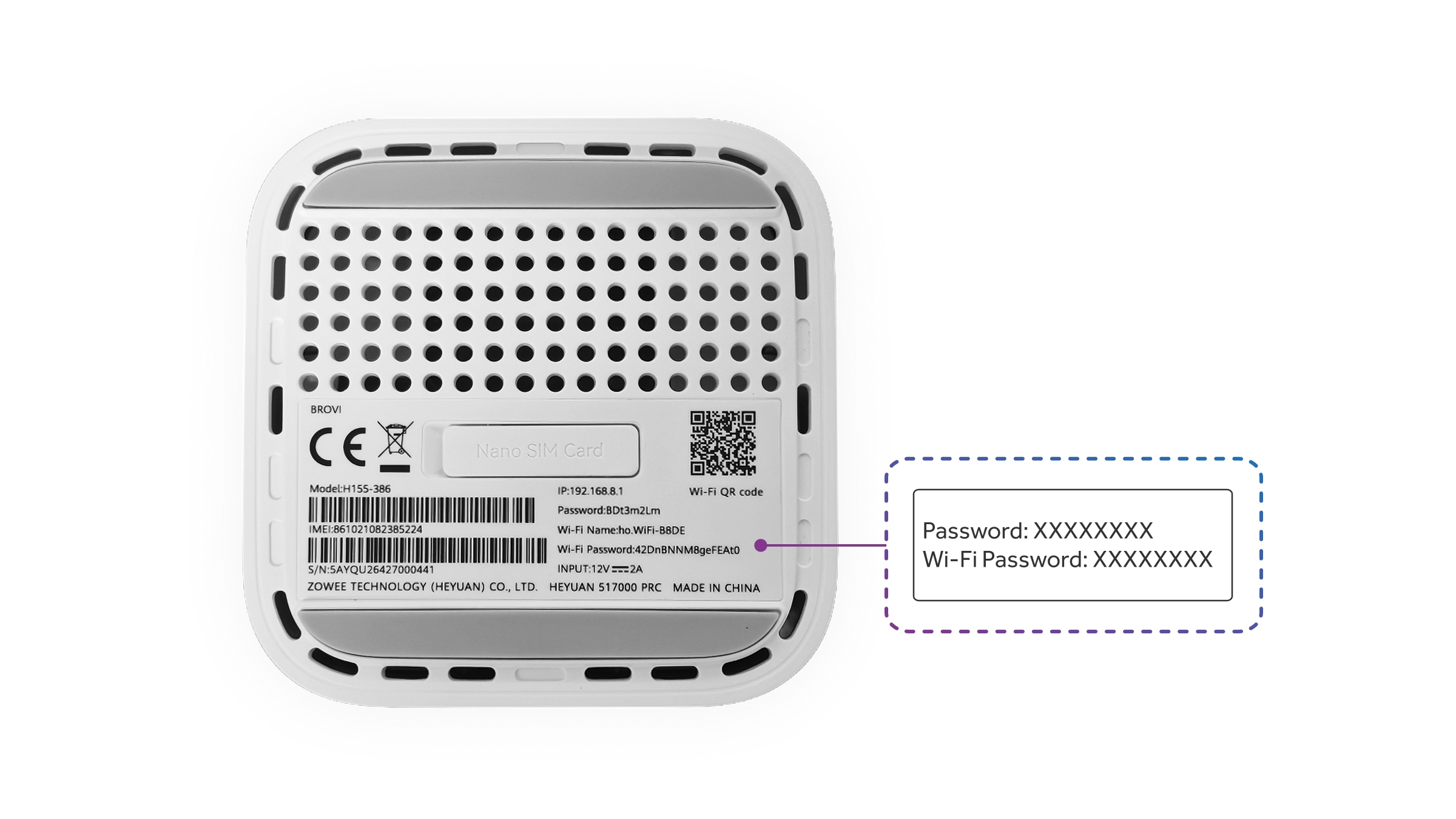
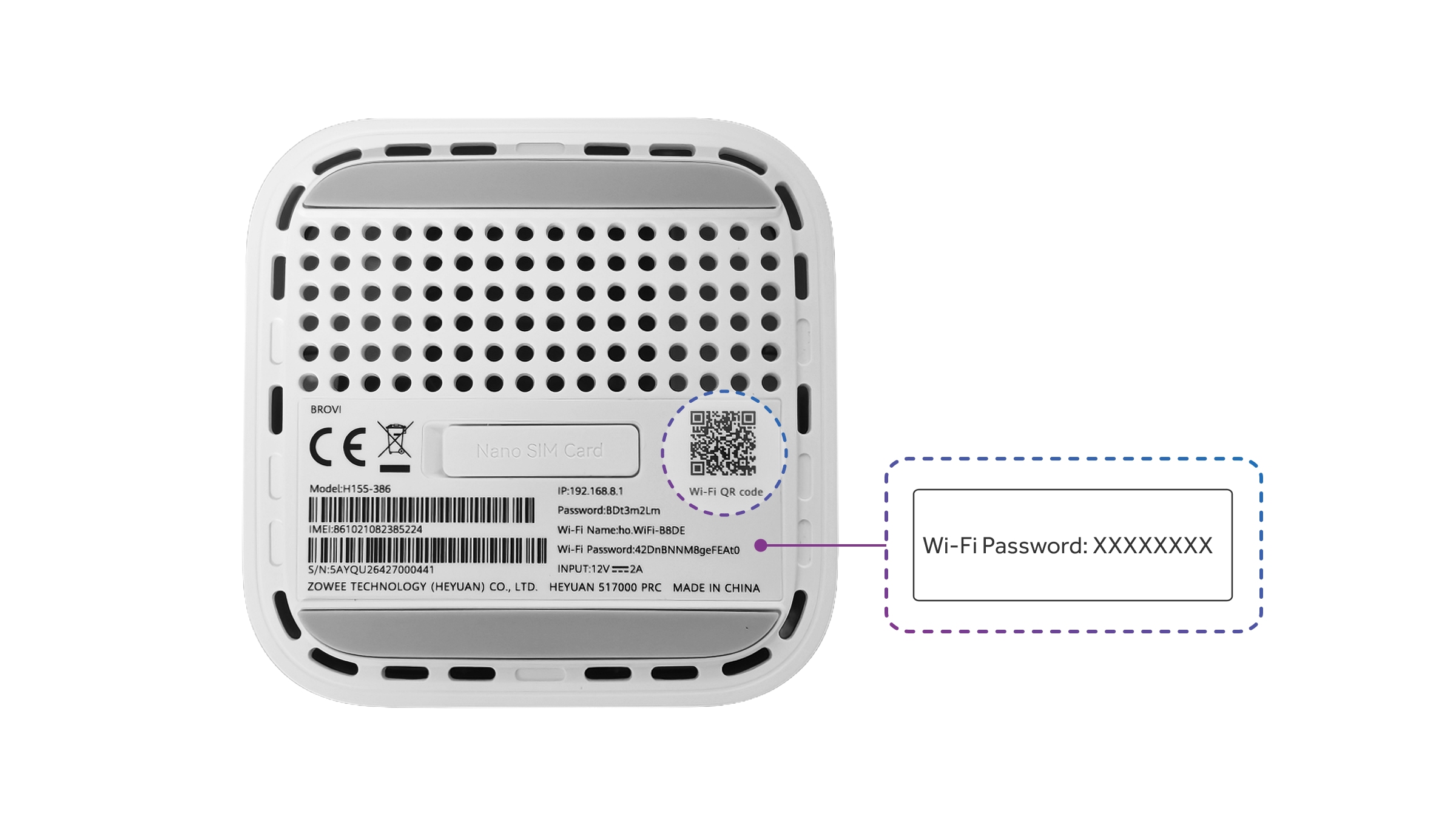
  • Le tue Password: per comodità, scatta una foto all’etichetta che trovi sotto la base del modem o segnati su un foglio la "Password" e la "Wi-Fi Password" (sono due password diverse che ti serviranno in momenti diversi) 

Immagine

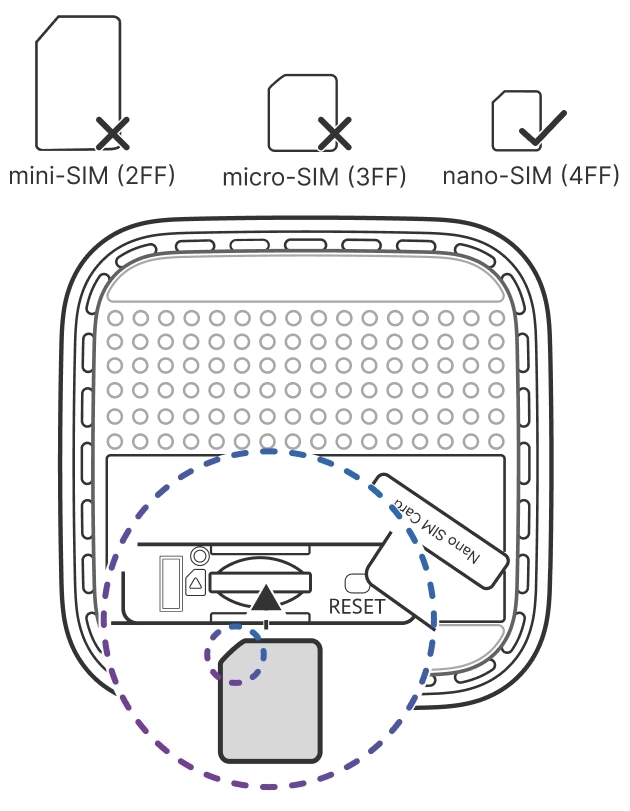
1. Verso della SIM: Prendi la nano SIM ho. e inseriscila nello slot alla base del modem. Assicurati che la parte tagliata sia rivolta in alto a sinistra.

2 . Inserimento: Spingi la SIM nello slot fino a sentire un leggero click.

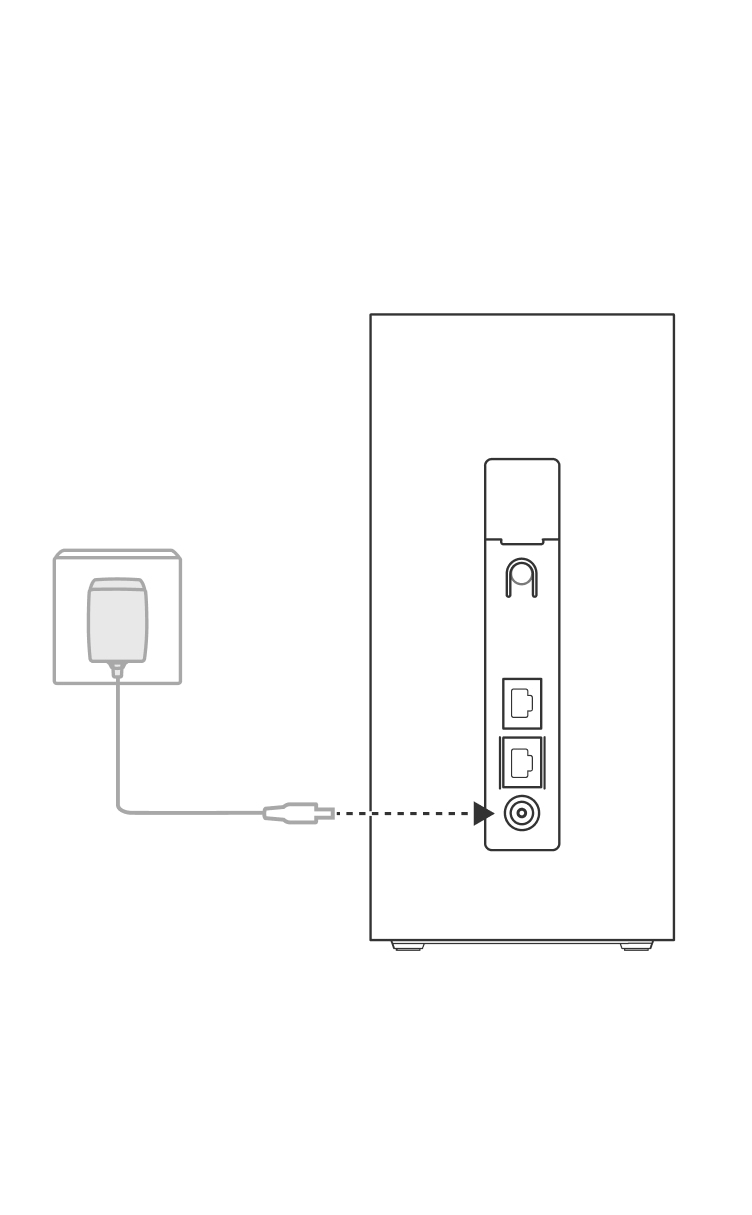
3. Collegamento: Collega l'alimentatore al modem e poi alla presa di corrente

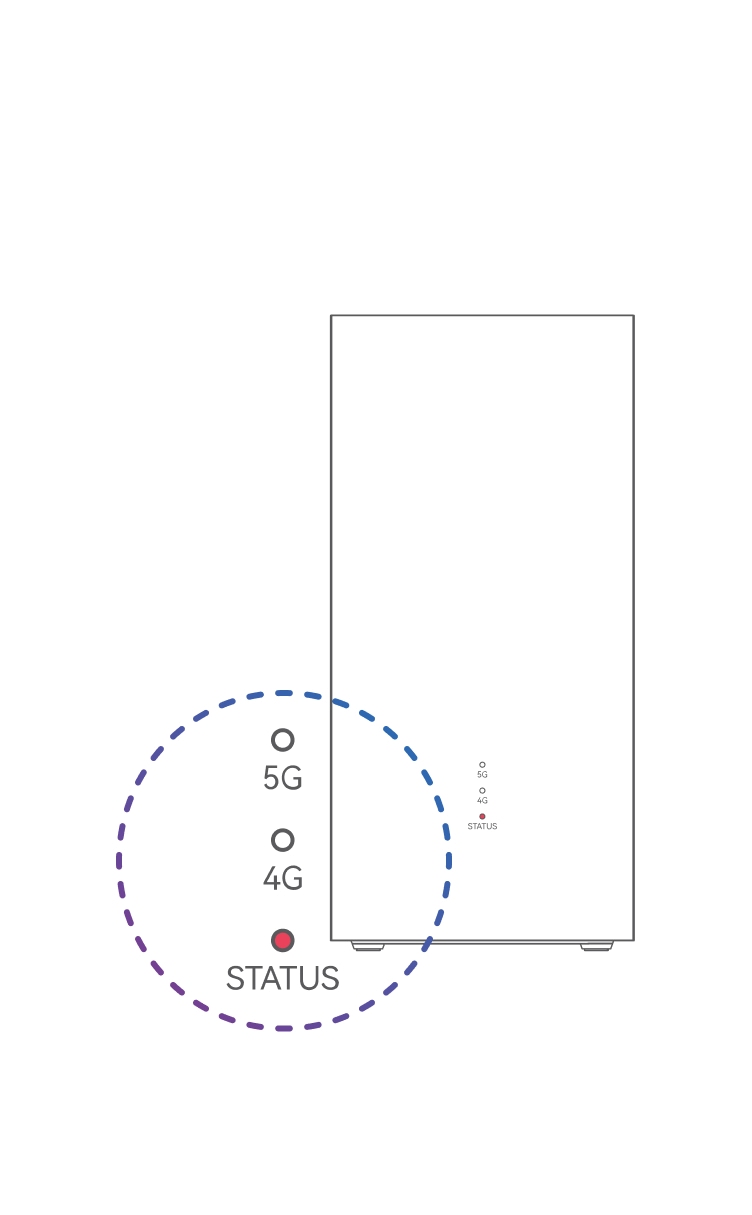
4. Avvio: Il modem si accende automaticamente. Quando vedrai il LED Status rosso significa che il dispositivo è alimentato correttamente.

- Se hai un iPhone (iOS)

a. Metodo con QRcode: Apri la fotocamera e inquadra il QR code alla base del modem. Segui le istruzioni sullo schermo per connetterti alla rete ho.WiFi (nome della rete) e inserisci la “Wi-Fi password” quando richiesto.

Immagine

b. Metodo manuale: Cerca tra le reti Wi-Fi quella denominata ho.WiFi, selezionala e inserisci la “Wi-Fi password” presente sull'etichetta posta sotto la base del modem.

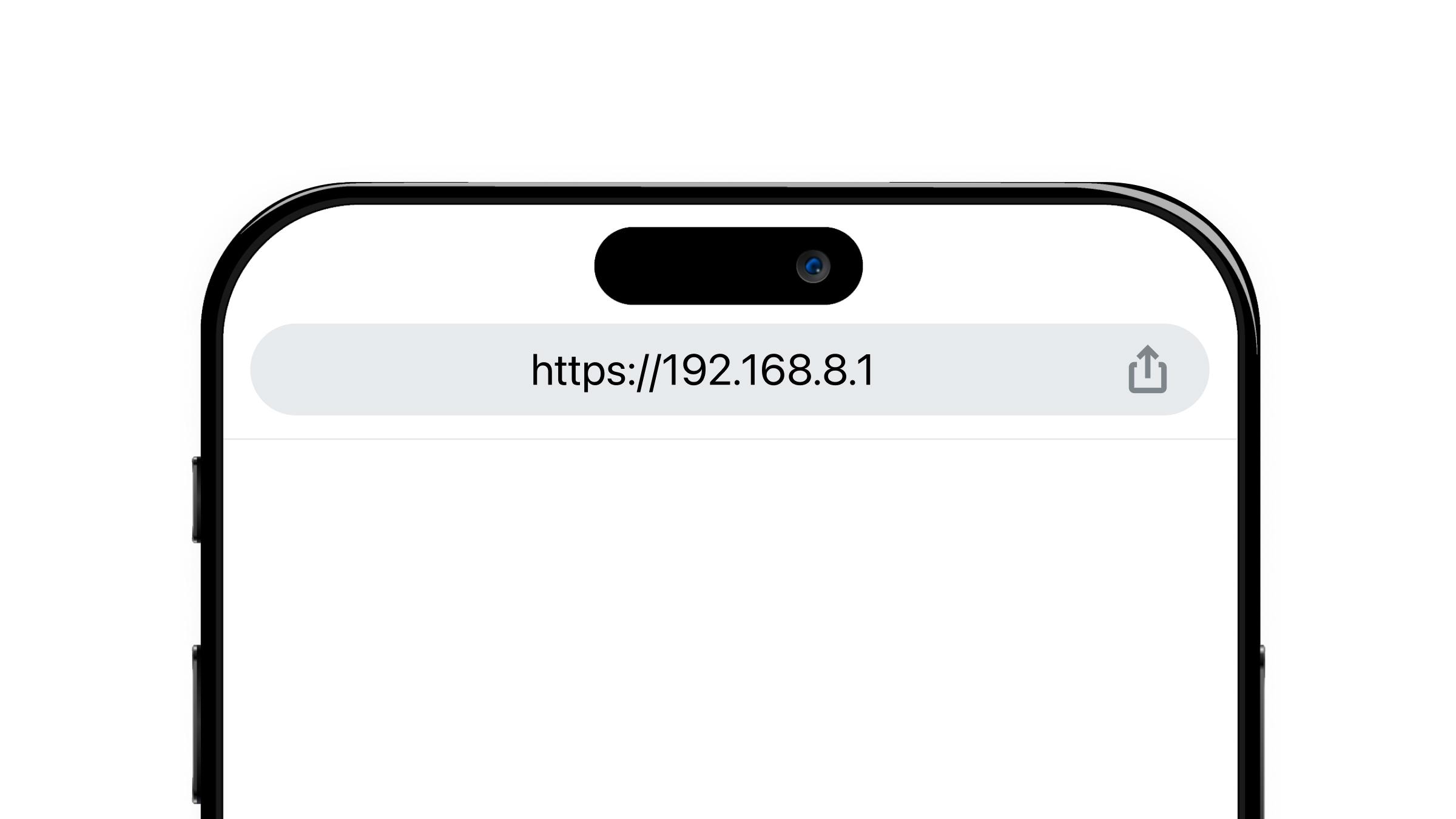
Se qualcosa non funziona, apri il browser (Chrome o simili) e digita nella barra di navigazione in alto l'indirizzo 192.168.8.1 per iniziare la configurazione.

Immagine

- Se hai un telefono Android

a. Vai nelle impostazioni Wi-Fi e seleziona la rete ho.WiFi (nome della rete)

b. Inserisci la "Wi-Fipassword" che trovi sull'etichetta posta sotto la base del modem

c. Una volta connesso, apri il browser (Chrome o simili) e digita manualmente l'indirizzo 192.168.8.1 per iniziare la configurazione (vedi immagine sopra)

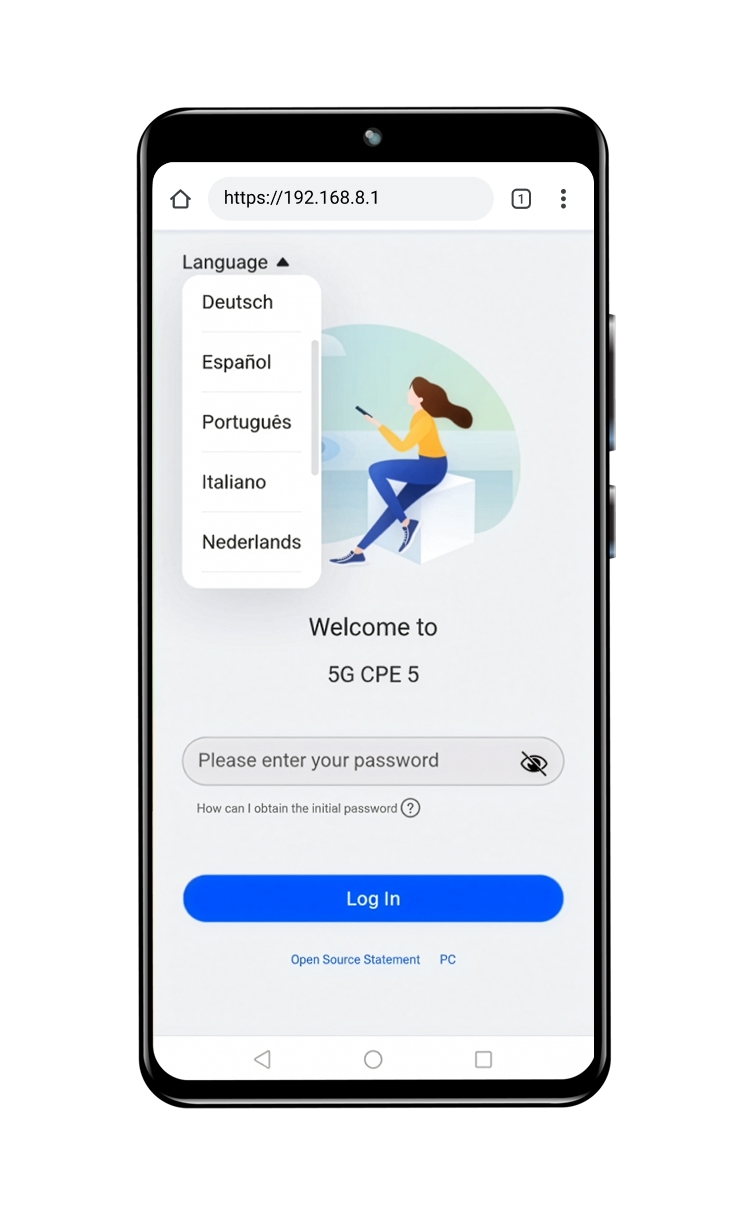
Una volta connesso al Wi-Fi, si aprirà la pagina di configurazione (automaticamente o digitando 192.168.8.1).

Scegli la lingua italiana nel menu a tendina in alto a sinistra. 

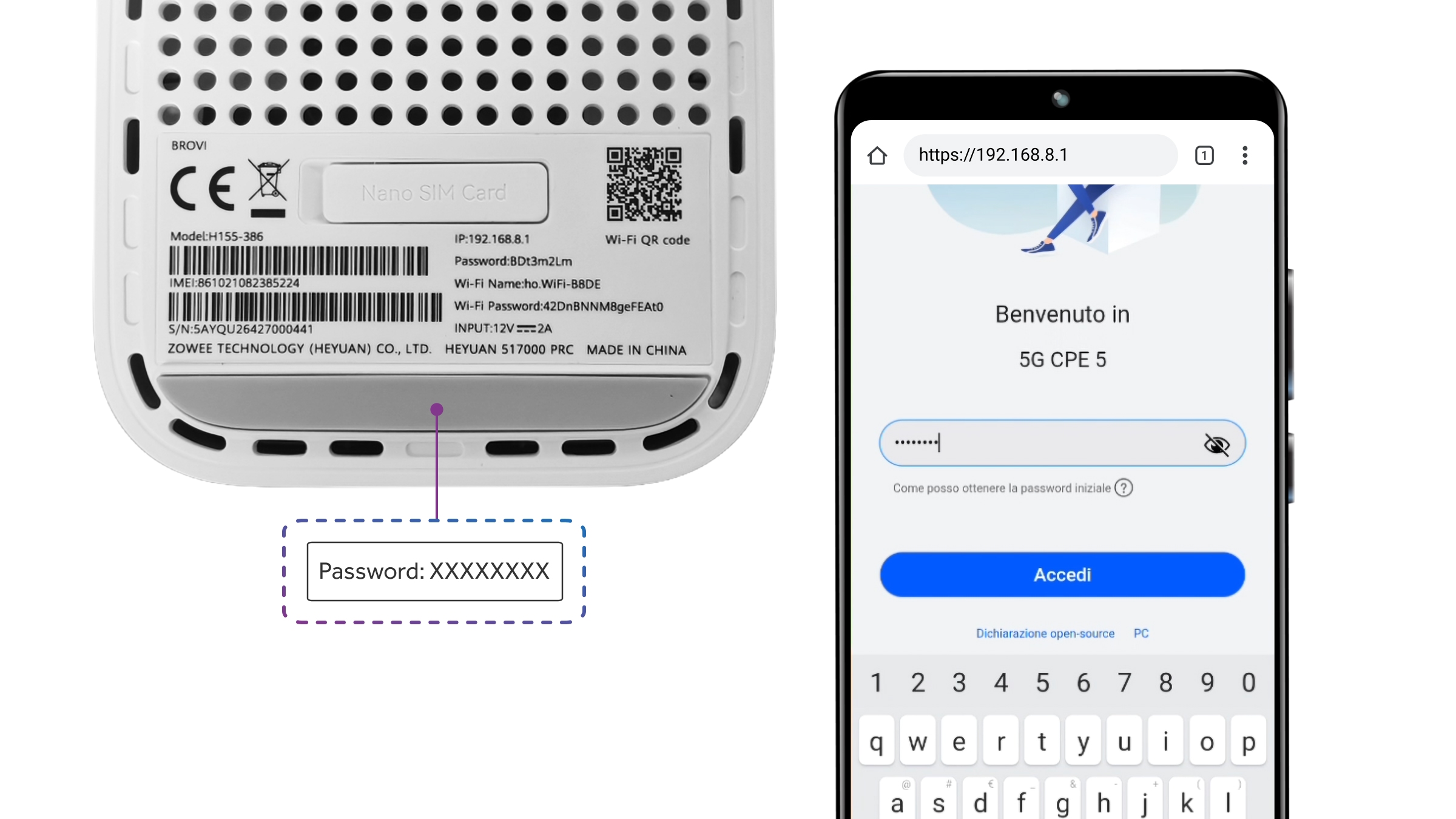
1. Login: Inserisci la Password del modem che trovi sotto il dispositivo.

Attenzione: non è la “Wi-Fi Password”, ma quella indicata come "Password"

Immagine

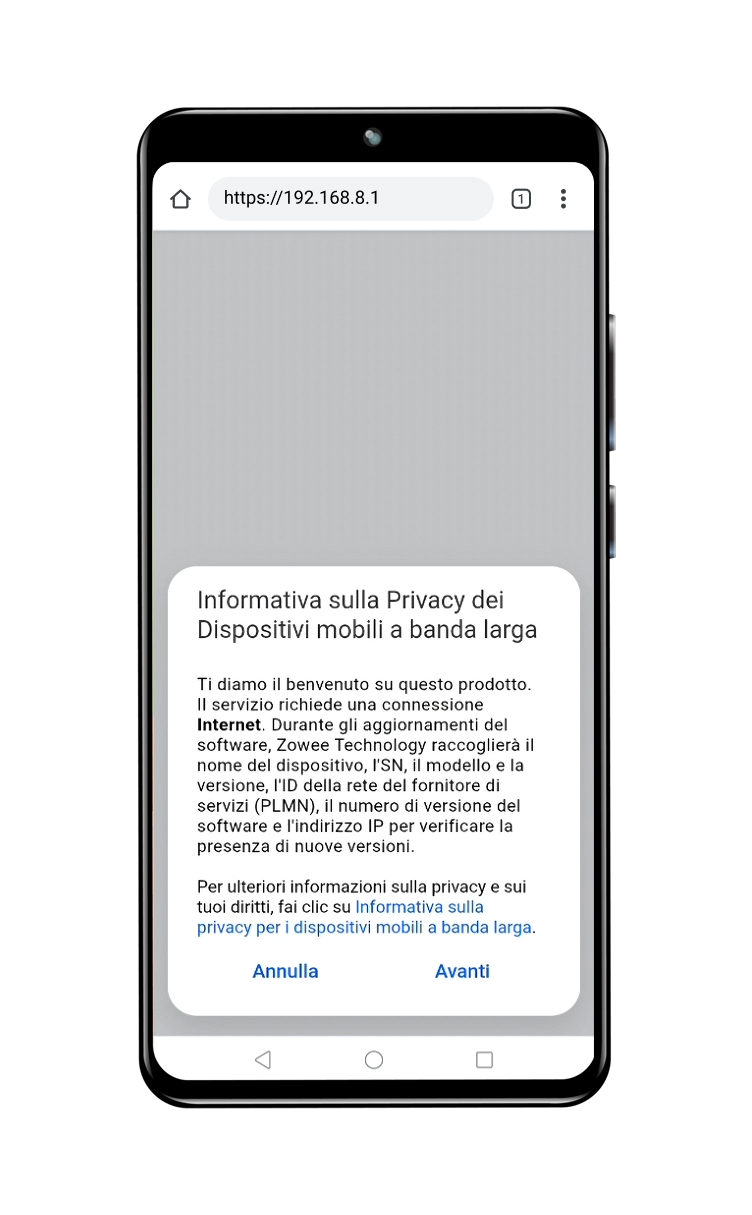
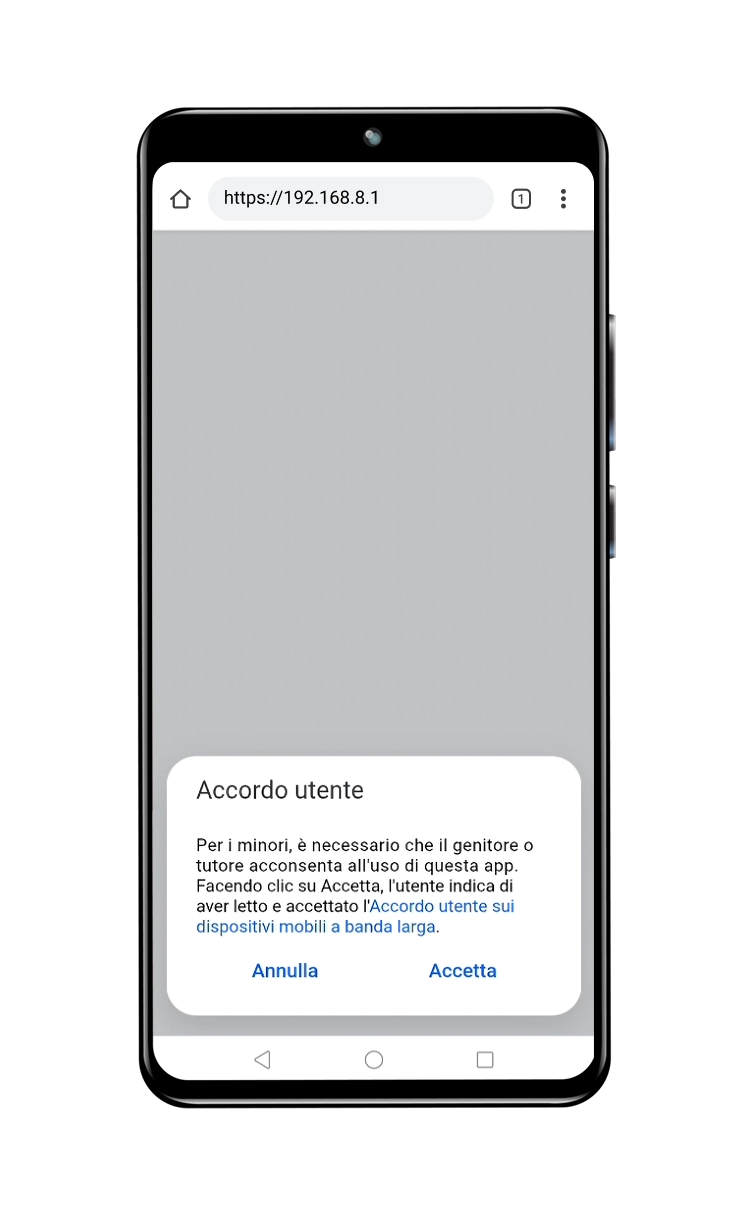
2. Privacy e Condizioni di contratto

Seleziona "Avanti" nella finestra privacy e "Accetta" le condizioni di contratto.

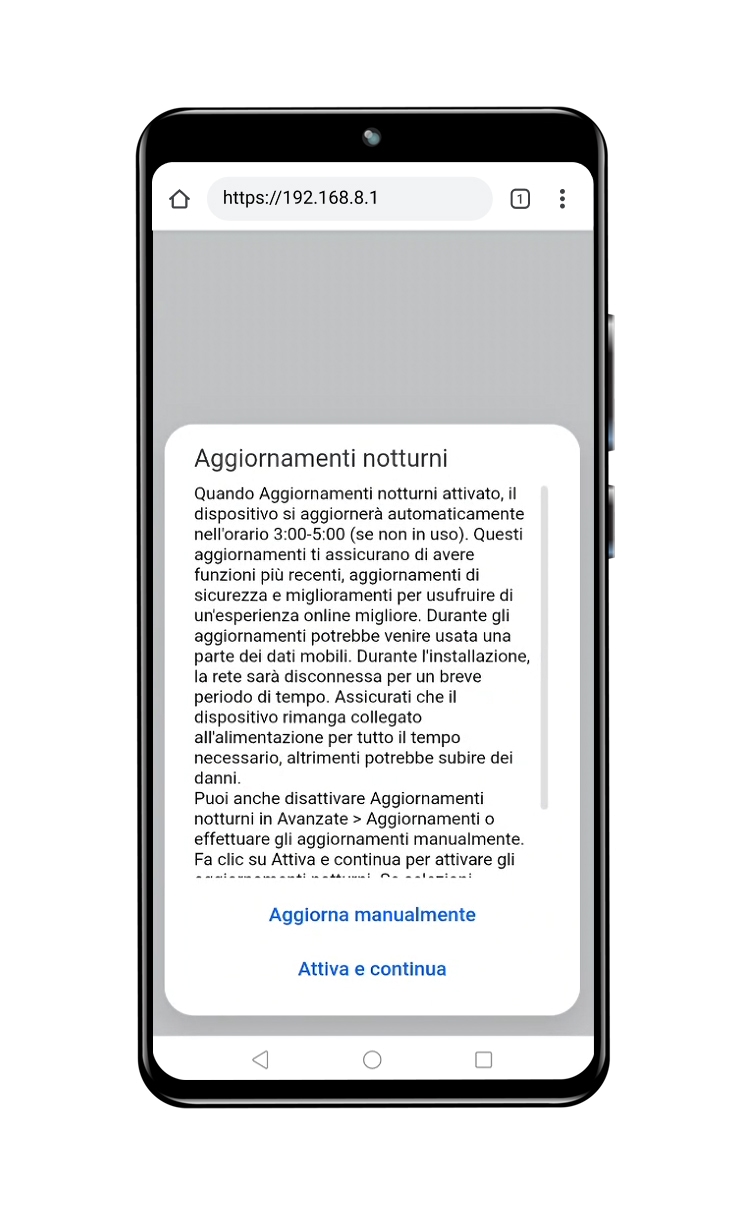
3. Aggiornamenti: Ti consigliamo di selezionare "Attiva e continua" per ricevere gli aggiornamenti automatici notturni.

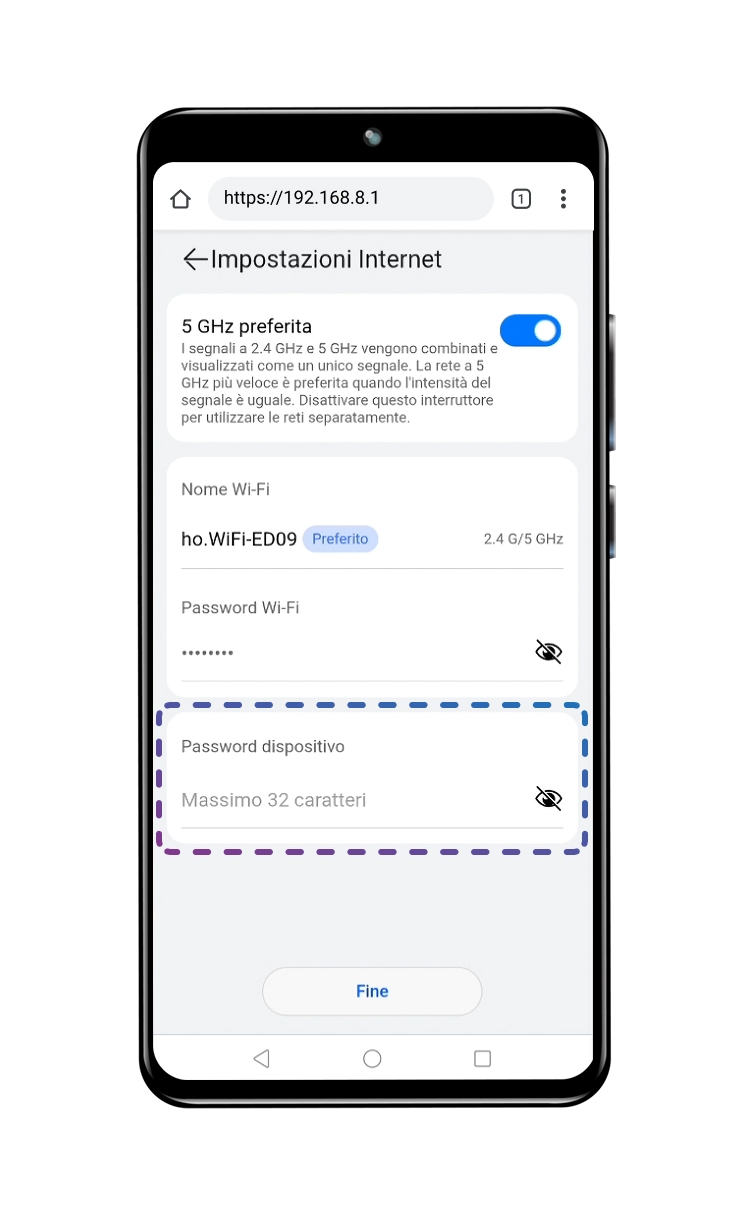
4. Password Personalizzata: Crea una nuova password per il modem di almeno 8 caratteri con una maiuscola, una minuscola, un numero e un simbolo (es. !, $, _, %, *).

5. Riavvio: Seleziona "Fine". Il Wi-Fi verrà riavviato. Attendi qualche istante e comparirà la schermata successiva per lo sblocco del PIN della SIM. Se non succede niente, riconnettiti alla rete ho.WiFi e inserisci la password.

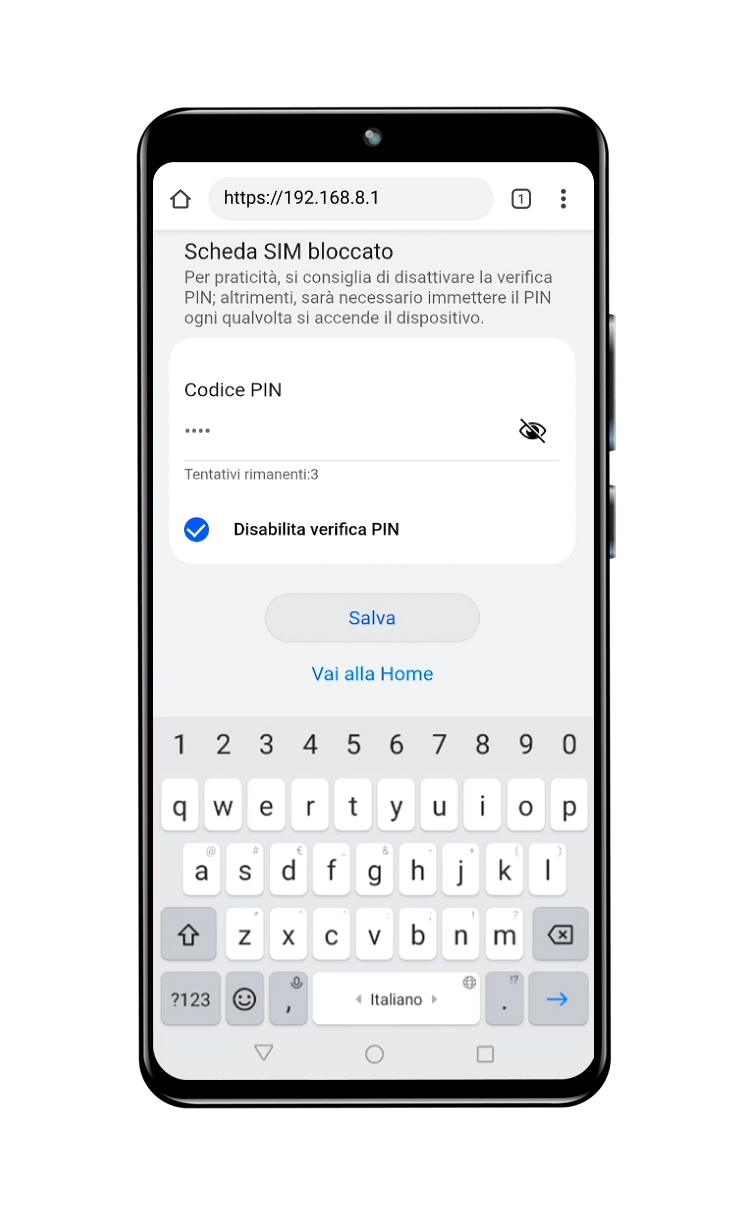
Una volta apparsa la schermata di sblocco: 


  1. Inserisci il PIN della SIM ho. e seleziona "Salva". 
  2. Verifica che sia già selezionata la casella "Disabilita verifica PIN" per non doverlo più inserire in futuro. 

Se non compare la schermata di sblocco vuol dire che la SIM non richiede l’inserimento del PIN a 4 cifre.  


      3. Configurazione completata! 🎉 Ora sei online.


⚠️ Attenzione 
Hai a disposizione 3 tentativi per inserire il PIN corretto. 
Se li superi, la SIM verrà bloccata e servirà il PUK, sempre indicato sulla stessa card della SIM.

Shape

Non riesci ancora? 📞 
Chiama il servizio clienti per assistenza al numero 800.688.788